





标题:《剪映轻松设置:实时保存图片教程详解》
正文:
随着短视频的兴起,越来越多的人开始使用剪映这款视频编辑软件。剪映不仅操作简单,功能丰富,而且非常适合初学者和专业人士使用。在剪映中,用户不仅可以编辑视频,还可以将视频中的精彩瞬间保存为图片。下面,我们就来详细讲解如何在剪映中设置实时保存图片。
一、打开剪映软件
首先,您需要在手机或平板电脑上下载并安装剪映软件。打开剪映后,您会看到一系列的编辑功能,包括视频剪辑、图片编辑、音乐添加等。
二、导入视频
在剪映主界面,点击“新建项目”,然后选择“导入视频”或“相册”选项,从手机相册中选取您想要编辑的视频文件。
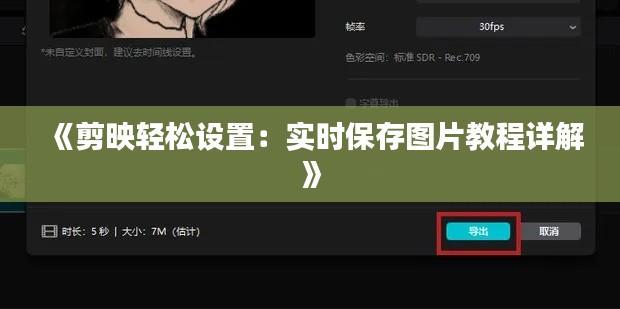
三、设置实时保存图片
- 视频播放
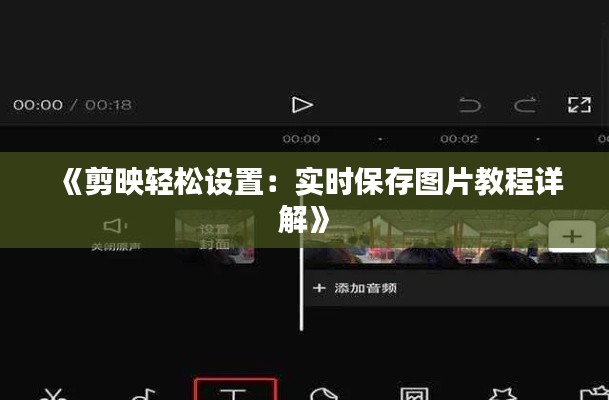
将视频导入剪映后,点击播放按钮,让视频开始播放。
- 开启实时保存
在视频播放过程中,点击屏幕下方的“更多”按钮,进入更多功能设置界面。
- 找到“实时保存图片”
在更多功能设置界面中,找到“实时保存图片”选项,点击进入。
- 设置保存路径
进入实时保存图片设置界面后,您可以看到保存路径、保存格式、保存间隔等选项。根据您的需求进行设置:
- 保存路径:您可以选择将图片保存到手机相册、剪映相册或其他指定路径。
- 保存格式:剪映支持多种图片格式,如JPEG、PNG等,您可以根据需要选择合适的格式。
- 保存间隔:设置图片保存的时间间隔,如每5秒、每10秒等。
- 保存设置
完成设置后,点击“保存”按钮,即可开启实时保存图片功能。
四、查看保存的图片
- 查看相册
设置完成后,您可以在手机相册或剪映相册中查看保存的图片。
- 编辑图片
如果您需要编辑图片,可以在相册中找到图片,然后点击“编辑”按钮,对图片进行裁剪、添加滤镜、调整亮度等操作。
五、注意事项
-
实时保存图片功能可能会占用一定内存,建议在手机内存充足的情况下使用。
-
保存图片的格式和间隔设置会影响图片质量,请根据实际情况进行调整。
总结:
通过以上步骤,您可以在剪映中轻松设置实时保存图片功能。在编辑视频的过程中,实时保存图片可以帮助您捕捉到更多精彩瞬间,方便您后续进行图片编辑或分享。希望这篇教程能对您有所帮助!
转载请注明来自衡水悦翔科技有限公司,本文标题:《《剪映轻松设置:实时保存图片教程详解》》
百度分享代码,如果开启HTTPS请参考李洋个人博客







 冀ICP备2023036310号-1