





标题:手机图像实时传输至电脑:便捷高效的连接之道
随着科技的飞速发展,智能手机已经成为了我们生活中不可或缺的一部分。无论是工作还是娱乐,手机都为我们提供了极大的便利。而在这些便利中,手机图像实时传输至电脑的功能无疑是一个亮点。本文将为您详细介绍这一功能的优势、实现方式以及在实际应用中的操作步骤。
一、手机图像实时传输至电脑的优势
-
提高工作效率:在办公过程中,我们常常需要将手机中的图像传输至电脑进行编辑、处理。实时传输功能可以节省时间,提高工作效率。
-
便于分享:在朋友聚会或旅游时,我们可以将手机中的精彩瞬间实时传输至电脑,方便与他人分享。
-
保障隐私安全:手机图像实时传输至电脑的过程中,可以通过加密技术保障传输数据的隐私安全。
-
节省存储空间:将手机中的图像实时传输至电脑后,可以释放手机存储空间,便于存放更多重要文件。
二、手机图像实时传输至电脑的实现方式
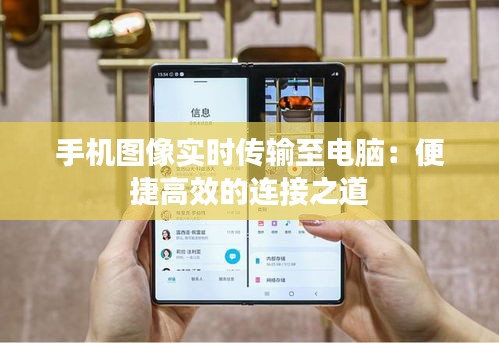
目前,手机图像实时传输至电脑主要有以下几种方式:
-
使用手机自带相册同步功能:部分手机品牌如华为、小米等,都提供了相册同步功能。用户只需在手机设置中开启相册同步,即可实现手机图像实时传输至电脑。
-
利用第三方应用:市面上有许多第三方应用,如AirMore、Xender等,可以轻松实现手机图像实时传输至电脑。
-
使用USB数据线连接:通过USB数据线将手机与电脑连接,打开手机相册,即可将图像传输至电脑。
-
利用云服务:部分手机品牌如华为、小米等,都提供了云服务功能。用户可以将手机中的图像上传至云端,然后在电脑端下载。
三、手机图像实时传输至电脑的操作步骤
以下以使用第三方应用AirMore为例,为您介绍手机图像实时传输至电脑的操作步骤:
-
在手机应用商店下载并安装AirMore应用。
-
打开AirMore应用,点击“一键连接”按钮。

-
在电脑端打开浏览器,输入AirMore提供的链接,即可进入AirMore网页版。
-
在网页版AirMore中,点击“文件管理”选项。
-
在手机端,选择需要传输的图像,点击“发送”按钮。
-
在电脑端,选择接收位置,点击“接收”按钮。
-
完成传输后,即可在电脑端查看手机图像。
总结:
手机图像实时传输至电脑功能为我们带来了极大的便利,不仅可以提高工作效率,还可以方便地与他人分享。通过本文的介绍,相信您已经掌握了这一功能的实现方式。在今后的工作和生活中,充分利用这一功能,让生活更加便捷。
转载请注明来自衡水悦翔科技有限公司,本文标题:《手机图像实时传输至电脑:便捷高效的连接之道》






 冀ICP备2023036310号-1